Шкала времени содержит хронологическую последовательность шоу. Здесь эффекты и переходы связаны с фреймами фреймлистов и воспроизводятся в точное с музыкой время. Доступно 25 точек в секунду, эффекты могут быть установлены до 40 мсек на точку.
Операция и обрезка имеют «нелинейный» характер, подобно программному обеспечению для резки видеоизображения. Это означает, что изменения могут быть сделаны в любое время и не влияют на эффекты далее по времени.
Каждое шоу состоит из сцен и эффектов, отображаемых здесь. Содержимое сцены и ее процесс будут отображаться и обновляться, как только сама сцена или как только эффект действия сцены изменяется. Поэтому сцены размещаются на разных дорожках. Каждая отдельная дорожка играет одновременно с музыкой. Таким образом, возможно одновременное отображение нескольких лазерных эффектов.
В нижней части имеется временная шкала, упрощающая навигацию внутри шоу. Во время воспроизведения музыки или шоу можно выделить позицию, нажав клавишу пробела. Эти позиции отображаются в виде небольших вертикальных стрелок под линией времени. Они могут быть установлены на эффектные моменты, такие как биты или паузы, чтобы облегчить программирование шоу.
В нижней правой части временной шкалы находится инструмент масштабирования (кнопки +/- ). С их помощью вы можете увеличить или уменьшить изображение шкалы времени.
Дорожки
Дорожки
Временная шкала может содержать любое количество треков. Каждый отдельный трек может содержать столько меток, сколько вам нравится. Каждая метка может быть сколь угодно длинной, но минимум 1/25 сек.
Создание метки
Метка может быть создана двумя способами:
1. С кнопками на верхней панели кнопок. Кнопка «Добавить метку».
2. Через перетаскивание фрейма. Для этого фрейм вытаскивается из обзора списка фреймов на временную шкалу и отпускается. Теперь новая метка с длиной в 1 секунду создается автоматически в точном времени и позиции, в которые был отпущен фрейм.
Длина и положение метки
Позиция, время начала и окончания метки можно контролировать двумя способами:
1. Через мышь. Если вы медленно наведёте курсор на метку, он изменяется тремя различными способами:
o Курсор крестообразный: метку можно перемещать.
o Стрелка влево: метка может быть продолжена вперед.
o Стрелка вправо: метка может быть продолжена в обратном направлении.
2. По абсолютным значениям на вкладке «Эффекты метки». Здесь вы можете установить время начала, время окончания и длину сцены в абсолютных значениях. Вы можете выбрать минуты, секунды и 1/25 фреймов.
Треки эффектов
Каждый основной трек может содержать столько треков эффектов (желтая линия), сколько захотите. При повторном щелчке по верхнему меню кнопок «Добавить трек эффекта» создается трек эффекта. Трек эффекта будет добавлен к текущей активной основной дорожке.
Для получения дополнительной информации см. Подробная информация о треках эффектов
Ручное управление треком
Мы различаем между собой лазерные треки, треки эффектов и DMX-треки.
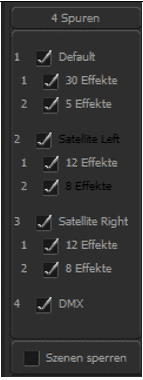
Слева вы можете просмотреть обзор треков, отображаемых в данный момент. С лазерными треками отображается имя назначенного виртуального проектора, а с эффектами отслеживается количество эффектов. DMX-треки будут помечены как «DMX».
Установив флажок, вы можете активировать отдельные треки. Неактивные треки не будут учтены, но влияние на временную шкалу все равно останется.
Если вы хотите удостовериться, что непреднамеренное смещение меток будет предотвращено, пожалуйста, проверьте функцию «Блокировать метку». Если эта функция активна, вы не сможете сменить метки или отредактировать длину метки.
При нажатии на название дорожки щелчком правой клавишей мыши открывается новое контекстное меню для матрицы назначения. Внутри этой матрицы вы можете создавать и направлять виртуальные проекторы.
Подробная информация о лазерных треках
Лазерные треки
Сцены будут отображаться так, как потом будут проецироваться проектором на лазерных треках. Предварительный просмотр рассчитывается как в реальном времени, так и в цвете. Таким образом, вы можете впоследствии просматривать и корректировать цветовые манипуляции. Любые анимации и эффекты сцены будут отображаться в реальном времени.
Вы можете отрегулировать длину сцены или ее положение на линии времени с помощью мыши. Лазерные дорожки белого цвета по умолчанию, сцены будут показывать проекционный дисплей на выходе. Выбранную сцену можно обрабатывать различными способами в секции управления.
Для получения дополнительной информации см. «Раздел эффектов и контроля».
Подробная информация о треках эффектовТреки эффектов
Треки эффектов по умолчанию выделены желтым цветом, а сгруппированные эффекты будут отображаться синим цветом. Длину сцены или ее положение на временной шкале можно отрегулировать с помощью мыши. Выбранной сценой можно управлять в секции управления.
Вы можете добавить столько треков эффектов на основной трек, сколько пожелаете. Однако, если добавить слишком много треков эффектов, их легко переполнить, поэтому будьте осторожны.
Два трека эффектов могут взаимодействовать друг с другом.
Вы можете выбрать одну из следующих опций для треков эффектов:
Установив флажки, вы можете включить или отключить уже созданные эффекты. Порядок эффектов также свободно выбирается.
Поворот. Позволяет вращать фрейм, список фреймов или сцену вокруг всех осей. Очень полезно: если вы используете две разные оси, оба вращения приведут к интересным эффектам. Вы можете выбрать ось (X, Y или Z) из раскрывающегося списка. Вращение может регулироваться двумя поворотными регуляторами; частота повторения устанавливается в поле «Rep». Эффект активируется, если выбран флажок внизу слева. Если поле не выбрано, эффект не будет активен.
Движение: Позволяет перемещать фрейм, список фреймов или сцену в направлении оси X или Y. Вы можете настроить начальные координаты с помощью обоих верхних ползунков, а конечные координаты - с помощью обоих нижних ползунков. Эффект активируется, если выбран флажок внизу слева. Если поле не выбрано, эффект не будет активен.
Размер: Позволяет вам настроить размер фрейма, списка фреймов или сцены статически или динамически. Вы можете отрегулировать начальный размер с помощью обоих верхних ползунков, а конечный размер - с помощью обоих нижних ползунков. Эффект активируется, если выбран флажок внизу слева. Если поле не выбрано, эффект не будет активен.
Спираль: абсолютный инструмент эффекта. Он добавляет регулируемое движение по спирали. Вы можете настроить эффект с помощью обоих ползунков. «Начальный радиус» регулирует большой радиус (в начале) спирали, в то время как «Радиус выхода» регулирует меньший радиус (в конце). Эффект активируется, если выбран флажок внизу слева. Если поле не выбрано, эффект не будет активен.
Синус: добавляет синусоиду в вашу анимацию. С ним вы сможете создавать фантастические лазерные эффекты. Частота и амплитуда синусоидальной волны регулируются с помощью обоих ползунков. Эффект активируется, если выбран флажок внизу слева. Если поле не выбрано, эффект не будет активен.
Подробная информация о DMX-треках
DMX-треки
По умолчанию DMX-треки светло-зеленые, а сцены отображаются как пустые сцены. Длину сцены или ее положение на временной линии можно регулировать с помощью перетаскивания. Выбранную сцену можно изменять в секции управления. Корректировки в значениях DMX не будут произведены до воспроизведения сцены. Поэтому не нужны сцены для ограничения DMX-значений.
Сцены
Сцены устанавливаются на треках, которые могут быть временными столько, сколько вы захотите. Сцены могут содержать один или несколько фреймов, а также движения, вращения, масштабирование или другие эффекты. Сцена отмечает позицию на треке, где этот трек оказывает влияние на шоу. Эффект этой сцены зависит от того, на каком трек сделан.
Сцены на лазерном треке
Сцена на лазерном треке может быть выбрана фреймом, который вы хотите воспроизвести. Кроме того, применимы манипуляции с различными движениями, размерами и цветами.
Каждая сцена на треке имеет свое собственное положение и длительность, которая отображается в нижней левой части экрана. Вы можете настроить эти значения, нажав на соответствующие значки стрелок, перемещая их с помощью мыши или вставляя их отдельные диапазоны на нужные места на временной шкале. Эти временные метки настраиваются по временной шкале при нажатии кнопки STRG во время перемещения сцены.
Чтобы выбрать сцену, просто нажмите на нее. Выбирайте несколько сцен одновременно с нажатой клавишей STRG и левой кнопкой мыши. Вы также можете выбрать многочисленные сцены между начальным и конечным маркерами активных треков. Для этого выберите «Выбрать сцены» в локальном меню (правая кнопка мыши).
Сцены ниже лазерного трека: трек эффекта
Сцена на дорожке эффекта может накладывать различные эффекты, такие как синусоидальные или спиральные движения на сцену лазерного трека. Трек с эффектом всегда назначается на лазерный трек и не может оставаться сам по себе.
Сцена на DMX-треке
Сцена на DMX-треке может изменять значения DMX. Каждая сцена может настроить до 16 каналов DMX за раз.
Новейшее оборудование этого года и его технические характеристики можно узнать подробнее в нашем каталоге: